进阶设置
参考资料
小小输入法具有丰富和灵活的设置,详细说明可参阅两类资料:
- 作者 @dgod 在小小输入法论坛帮助版块发布的帖子
- 用户 @tairgo 整理制作的本地帮助文档(
用户配置目录/doc/yong.chm)。
其中的入门指南 🞂 专家设置章节是对配置文件的详细说明,其他说明 🞂 码表设置章节是对码表文件的详细说明。
本章只是对以上参考资料中一些重点的提炼和补充。
修改配置文件
用户配置目录
可通过 ooml2 快速打开;具体位置因操作系统而异。
一般是 程序目录/.yong 目录。特别地,如果输入法主程序安装在 %ProgramFiles% 或者 %ProgramFiles(x86)% 目录里,则为 %APPDATA%/yong。
用户配置文件
即 用户配置目录/yong.ini。其中的配置对所有方案都生效。修改保存(推荐采用 UTF-8 with BOM 编码)后,需要重载输入法(少部分配置需要重启输入法)以使设置生效。
修改码表文件
码表文件分两类:造词文件、本地码表文件。
造词文件
小小输入法自带造词和调频功能,与之相关的造词调频文件位于 用户配置目录/方案名.usr。普通用户不需要手动修改此文件,而是通过输入法自带的功能来造词、删词、调频等:
- 手动造词:把想造的词打上屏或复制 → Ctrl+Insert → 用 ↑/↓ 选中目标词 → 检查并修改编码 → 回车确认。
- 自动造词:软件会自动将用户打出的字组词并编码,成为临时词,临时词在输入法重启后会丢失,但如果用户在丢失前用正确编码打出这个临时词,该词就会被记录到造词文件。
- 删词:把自造词打出到候选栏,然后用 Ctrl+Delete。⚠ 注意,此功能在这种情况下会失效:当想删的词不是自造词(而是码表里的词),且没有重码(重码是指有两个以上不同词条的编码完全相同)时。
- 手动调频:打出要调频的词到候选栏 → 用 ↑/↓ 选中目标词 → 用 Ctrl+↑/↓ 调频。⚠ 注意,此功能仅在发生重码时有效。
- 自动调频:默认未开启,此处不介绍。
本地码表文件
内置方案的本地码表文件位于 用户配置目录/mb/方案ID 目录,每次安装小小星空时都会被覆盖,因此不建议用户修改。用户应当建立自己的方案。
管理和制作方案
加载方案 · 卸载方案
在设置程序中,可以快速加载或卸载编码方案:
- 加载方案:在左侧树状视图中,右击“输入法”,在右键菜单中选择要安装的方案,如下图左。
- 卸载方案:在左侧树状视图中,右击某个方案,在右键菜单中点“删除”,如下图右。
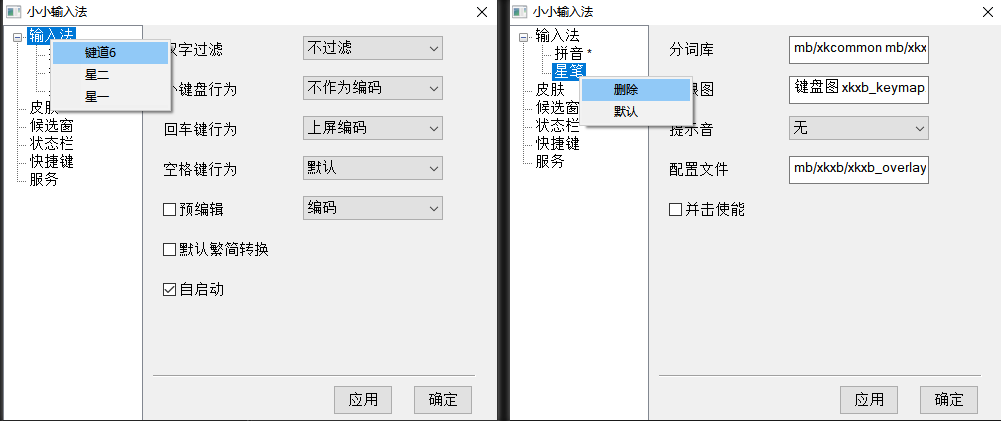
只有像内置方案那样,在
entry目录下拥有入口文件的方案才可被设置程序识别并加载。如果没有入口文件,那么卸载后就无法在设置程序中加载回来。
建立自己的方案
一个方案最少应包括主码表文件和入口文件。
- 主码表文件:GB18030 编码的 txt 文件,格式参见
mb/xkjd6/xkjd6_arg.txt和参考资料。 - 入口文件:UTF-8 编码的 ini 文件,格式参见
entry/xkjd6_entry.ini和参考资料。文件必须放在entry目录下。入口文件的内容就是该方案的[方案ID]段。
准备好入口文件后,就可以在设置程序中快速加载或卸载自己的方案了。